📌로스트아크 스크린샷 자동 분류기 배포📂
스크린샷 자동 분류기
0. 프로그램 소개
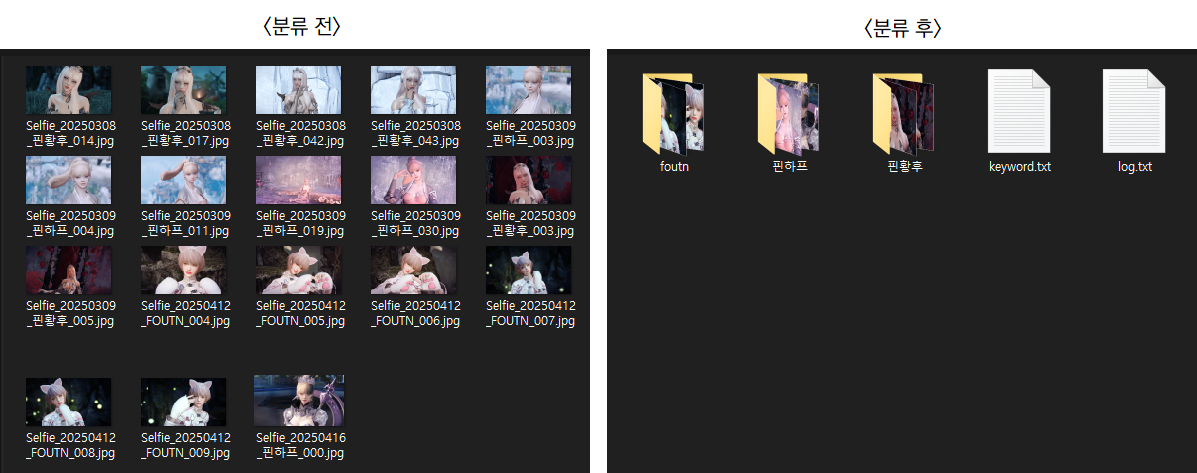
이 프로그램은 게임 스크린샷 파일을 캐릭터 이름(또는 키워드) 기준으로 자동 분류해주는 도구입니다.
설치 없이 실행만으로 프로그램을 사용할 수 있으며, Windows 전용입니다.
1. 사용 방법
1) 프로그램(파일분류기.exe)을 실행합니다.
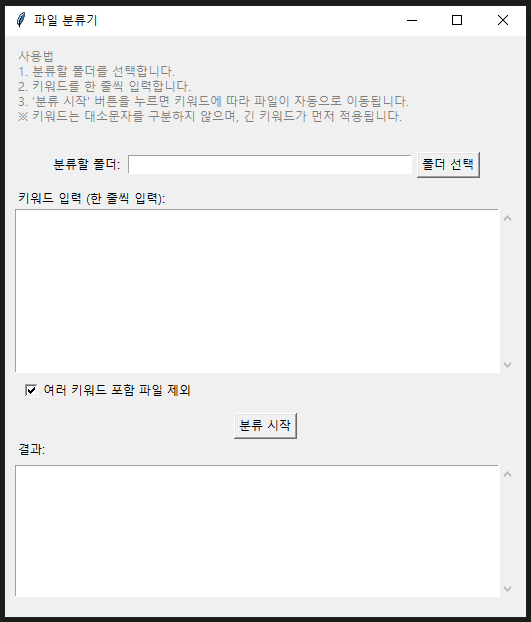
2) [폴더 선택] 버튼을 눌러 스크린샷이 저장된 폴더를 선택합니다.
3) 키워드를 한 줄에 하나씩 입력합니다. (예: 캐릭터 이름)
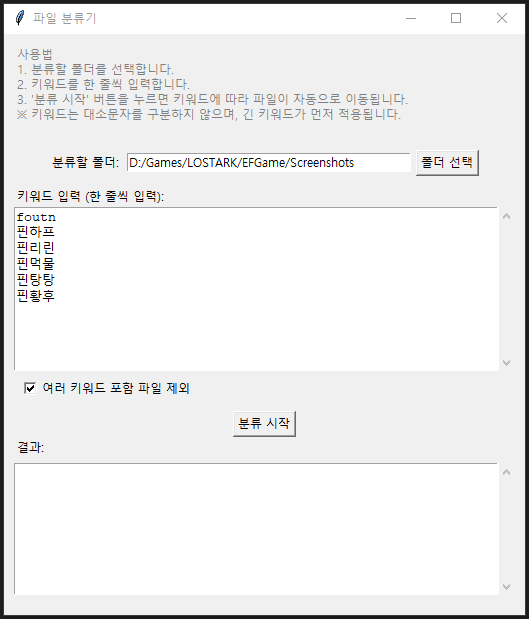
4) [분류 시작] 버튼을 누르면 키워드를 기준으로 파일이 이동됩니다.
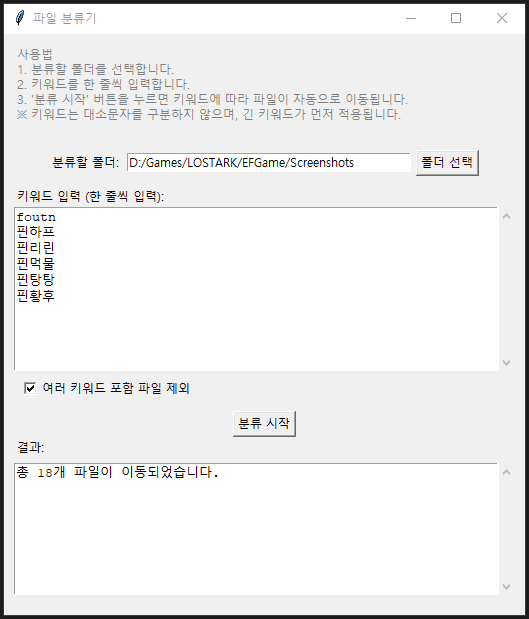
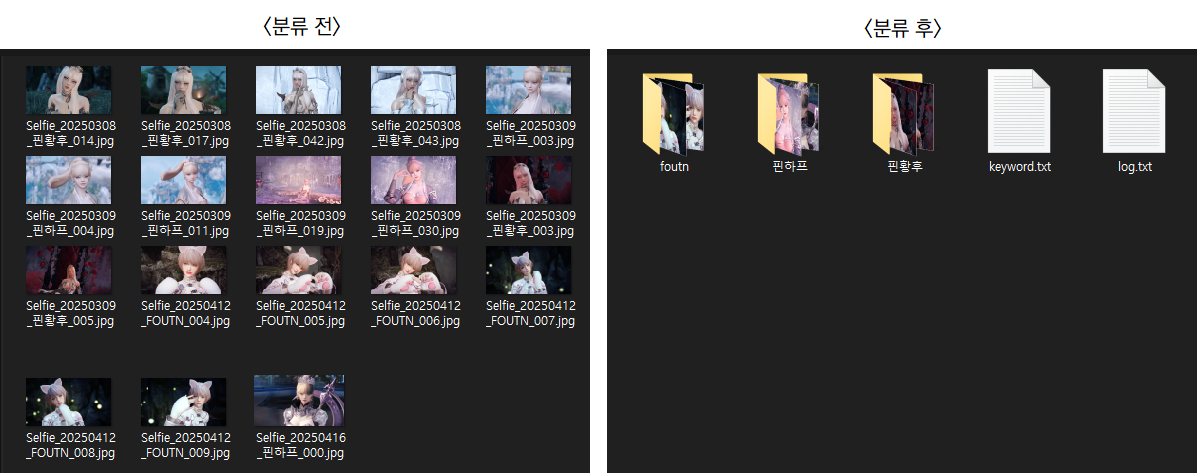
2. 키워드 사용 예시
다음과 같이 키워드를 입력할 수 있습니다.
- 니나브
- 나브
- 루페온
이 경우 "Selfie_20250703_니나브_001"라는 파일은 "니나브" 폴더로 자동 이동됩니다.
긴 키워드가 우선 적용되며, 대소문자는 구분하지 않습니다.
3. 옵션 설명
"여러 키워드 포함 파일 제외" 옵션이 기본으로 체크되어 있습니다.
- 체크 시, 파일 이름에 정확히 1개의 키워드가 포함된 경우에만 분류합니다.
- 체크 해제 시, 파일 이름에 키워드가 2개 이상 포함되어도 그 중 가장 긴 키워드를 기준으로 분류합니다.
4. 생성되는 파일 설명
프로그램 실행 후 버튼 조작 시 다음 파일들이 선택한 경로에 생성됩니다.
- keyword.txt : 입력한 키워드를 저장합니다. 프로그램 재실행 시 자동 불러옵니다.
- config.json : 프로그램의 환경 설정을 저장합니다.
- log.txt: 분류 실행 기록 및 오류 내역을 자동 저장합니다.
이 파일들은 프로그램이 자동으로 관리하며, 삭제해도 정상 작동합니다.
5. 폴더 경로 찾는 법
로스트아크의 기본 스크린샷 저장 경로는 다음과 같습니다.
- C:\Program Files (x86)\LOSTARK\EFGame\Screenshots
게임을 설치한 위치에 따라 다를 수 있으니, 정확한 경로는 스크린샷 저장 시 출력되는 문구를 확인해주세요.
6. 문제 해결
※ "분류 시작" 버튼을 눌러도 동작하지 않는 경우, 해당 경로에 쓰기 권한이 없어 파일 이동이 실패하는 것일 수 있습니다. 관리자 권한으로 실행하거나, 시스템 보호 폴더가 아닌 다른 경로로 복사한 뒤 분류를 진행하세요.
※ 파일이 이동되지 않는 경우, 경로에 해당 키워드를 포함하는 파일이 있는지 확인해주세요.
※ "액세스 거부" 오류가 발생할 경우, 파일이 다른 프로그램에서 열려 있는지 확인해주세요.
※ 이 프로그램은 스크린샷 외 일반 파일 분류에도 사용할 수 있지만, 중요 파일이 잘못 이동될 여지가 있으니 주의해주세요.
위 문제 외 자세한 내용은 "log.txt"를 확인하거나, 아래 문의 폼을 이용해 주세요.
7. 문의 및 오류 제보
구글 폼을 통해 문의 또는 오류 제보를 남겨주세요.